Word 字體快速鍵
Word 字體快速鍵

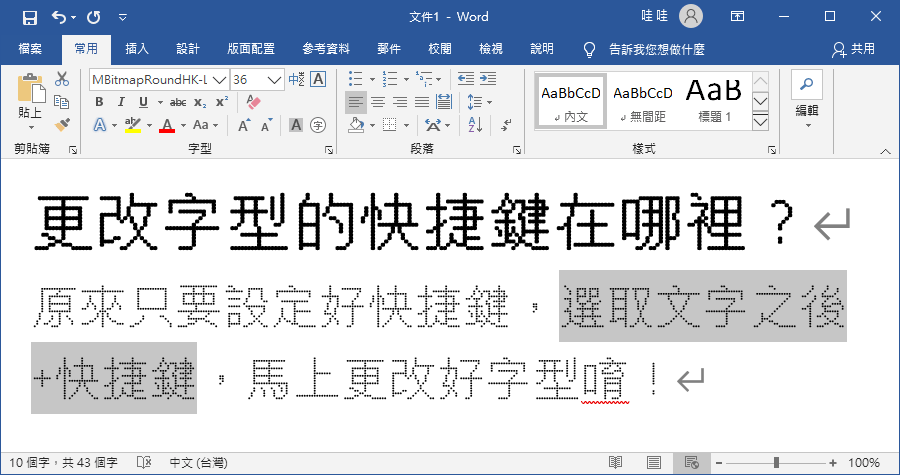
艾倫分享過如何變更Word中英文預設字型?但常用的的字型不止一款呢?依據不一樣的文件格式可能有不同搭配的字型,這篇艾倫就來分享如何將Word常用的字型設定為快捷鍵?,本篇教你從基本到進階的Word快捷鍵操作,包括文字處理、段落格式、文件管理、協作工具等完整教...

【科技新知】Word如何將常用字

首先我們要打開MicrosoftWord,點選左上方的「檔案」,再按下「選項」。此時會跳出一個「Word選項」的視窗,我們點擊「自訂功能區」,再按下「自訂(T)」的按鈕。接著就可以開始自訂想要的快捷鍵組合了!我們先在「類別(C)」的地方選擇「字型」、然後在右邊點選想要...

** 本站引用參考文章部分資訊,基於少量部分引用原則,為了避免造成過多外部連結,保留參考來源資訊而不直接連結,也請見諒 **

Word常用字型如何設定快捷鍵?

艾倫分享過 如何變更 Word 中英文預設字型? 但常用的的字型不止一款呢? 依據不一樣的文件格式可能有不同搭配的字型,這篇艾倫就來分享如何將 Word常用的字型設定為快捷鍵?

Word 快捷鍵大全|從新手到進階都實用的快速鍵技巧

本篇教你從基本到進階的 Word 快捷鍵操作,包括文字處理、段落格式、文件管理、協作工具等完整教學,快速上手、工作效率倍增!

【科技新知】Word如何將常用字

首先我們要打開Microsoft Word,點選左上方的「檔案」,再按下「選項」。 此時會跳出一個「Word選項」的視窗,我們點擊「自訂功能區」,再按下「自訂 (T)」的按鈕。 接著就可以開始自訂想要的快捷鍵組合了! 我們先在「類別 (C)」的地方選擇「字型」、然後在右邊點選想要的字型,接著用滑鼠按一下「按新設定的快捷鍵 (N)」下面的空白框,再按壓自己想設定的「鍵盤快捷鍵」(例如:Alt+Q)。 如果你按下的快捷鍵目前並無重複,會顯示為「未指定」,那就能放心點選左下角的「指定」。 而依照相同的方式,你可


Word字體快速鍵

艾倫分享過如何變更Word中英文預設字型?但常用的的字型不止一款呢?依據不一樣的文件格式可能有不同搭配的字型,這篇艾倫就來分享如何將Word常用的字型設定為快捷鍵?,本篇教你從基本到進階的Word快捷鍵操作,包括文字處理、段落格式、文件管理、協作工具等完整教學,快速上手、工作效率倍增!,首先我們要打開MicrosoftWord,點選左上方的「檔案」,再按下「選項」。此時會跳出一個「Word選項」的視窗,我們點擊「自訂功能區...